martes, 26 de noviembre de 2013
Practica de campo realiza mantenimiento preventivo a un ciber
MANTENIMIENTO AL SOFTWARE
•No se realizo mantenimiento a software ya que a los equipos de cómputo la dueña del ciber lo realiza o revisa constantemente para evitar fallas tales acciones son respaldar su información , desfragmenta unidades de almacenamiento, organiza sus documentos, actualiza antivirus etc.
CONCLUSIÓN
Lo que logramos aplicar son las medidas de seguridad adecuadas, uso adecuado de herramientas un excelente mantenimiento el cual nos permitió tener un poco mas de experiencia y realizar actividades en base a un calendario y nos permite reforzar nuestra carrera y poner en practica lo que aprendimos.

Practica de campo realiza mantenimiento preventivo a un ciber
LIMPIEZA AL MONITOR
1*Quitar polvo con una franela seca
2*Con limpiador de pantallas limpiar monitor.
3*Solo se le debe de dar limpieza externa por que si se da internamente puede causar un daño a las personas que están realizando mantenimiento.
LIMPIEZA AL GABINETE
•1*Desatornillar las tapas laterales
•2*Tomar fotografía ala estructura interna del gabinete.
•3*Tomar notas de las componentes características como: modelo, marcas, capacidades etc.
•4*Quitar los buses de datos y limpiar con franela.
•5*desatornillar unidades de almacenamiento y limpiar.
•6*desatornillar la placa base y limpiar con las herramientas adecuadas a cada uno de sus componentes
•7*Con una aspiradora quitar el polvo de la carcasa y limpiar con espuma.
•8*Volver a ensamblar correctamente cada uno de los componentes.
•1*Desatornillar las tapas laterales
•2*Tomar fotografía ala estructura interna del gabinete.
•3*Tomar notas de las componentes características como: modelo, marcas, capacidades etc.
•4*Quitar los buses de datos y limpiar con franela.
•5*desatornillar unidades de almacenamiento y limpiar.
•6*desatornillar la placa base y limpiar con las herramientas adecuadas a cada uno de sus componentes
•7*Con una aspiradora quitar el polvo de la carcasa y limpiar con espuma.
•8*Volver a ensamblar correctamente cada uno de los componentes.
Practica de campo realiza mantenimiento preventivo a un ciber
Al empezar y finalizar el realizar mantenimiento a cada uno de los componentes es necesario que comprobemos la funcionalidad de cada uno de estos componentes y si es necesario a la hora de desensamblar tomar una fotografia de la estructura interna de cada uno.
Proceso para realizar mantenimiento a los componentes de la PC
LIMPIEZA AL MOUSE
•1*Desatornillar y guardar tornillos en un recipiente.
•2*Quitar componente por componente y limpiar el polvo con una brocha y después con espuma o herramienta adecuado.
•3*Volver a ensamblar acomodando y no forzando la entrada de los componentes.
•1*Desatornillar y guardar tornillos en un recipiente.
•2*Quitar componente por componente y limpiar el polvo con una brocha y después con espuma o herramienta adecuado.
•3*Volver a ensamblar acomodando y no forzando la entrada de los componentes.
LIMPIEZA AL TECLADO
•1*Desatornillar y colocar los tornillos en un recipiente.
•2*Para quitar las pistas se debe desatornillar(solo limpiar con franela).
•3*Quitar goma por goma lavar con espuma, cepillo y dejar secar bien.
•4*Desprender cada tecla(tomar fotografía para tener la estructura de las teclas)
•5*Limpiar con espuma, cepillo y secar con franela.
•6*Volver a ensamblar atornillando correctamente y acomodando .
•1*Desatornillar y colocar los tornillos en un recipiente.
•2*Para quitar las pistas se debe desatornillar(solo limpiar con franela).
•3*Quitar goma por goma lavar con espuma, cepillo y dejar secar bien.
•4*Desprender cada tecla(tomar fotografía para tener la estructura de las teclas)
•5*Limpiar con espuma, cepillo y secar con franela.

•6*Volver a ensamblar atornillando correctamente y acomodando .
Practica de campo realiza mantenimiento a un ciber
HERRAMIENTAS Y MATERIALES
•Bata
•Alcohol isopropilico
•Espuma limpiadora
•Limpiador de circuitos electrónicos
•Cepillos
•Franelas
•Brochas
•Desarmadores
•Antivirus o aplicaciones(S.O)
•Kit de discos ( S.O y otras aplicaciones).
•Bata
•Alcohol isopropilico
•Espuma limpiadora
•Limpiador de circuitos electrónicos
•Cepillos
•Franelas
•Brochas
•Desarmadores
•Antivirus o aplicaciones(S.O)
•Kit de discos ( S.O y otras aplicaciones).


este es un kit de herramientas completo material para limpiar
ACTUALIZACIÓN DEL EQUIPO
El Equipo se encontraba al limite de sus actualizaciones, bueno solo se podía agregar otra memoria RAM de 2GB así que no se pudo hacer ninguna recomendación.
El Equipo se encontraba al limite de sus actualizaciones, bueno solo se podía agregar otra memoria RAM de 2GB así que no se pudo hacer ninguna recomendación
.

un memoria ram
martes, 15 de octubre de 2013
MANTENIMIENTO PREVENTIVO AL SOFTWARE
El software son los programas archivos y datos que se guardan en dispositivos de almacenamiento.estos dispositivos pueden sufrir daños físicos por lo que conviene tener el respaldo de la información contenida en ellos.los programas al ejecutarse ocupan memoria de la PC, por lo cual es necesario que existan suficiente para evitar problemas durante su ejecución estén bien instalados y que no sean dañados por virus.
1.2.2.1 CONFIGURACIÓN DEL SISTEMA
una PC que tiene una configuración adecuada se desempeñara más eficientemente y te ahorrara tiempo.
1.2.2..2 RESPALDO DEL SOFTWARE Y SUS RESTAURACIÓN
el respaldo es tener una copia de nuestro software para que en el momento en que nuestro equipo sufra un daño podamos restablecerlo.
1.2.2.3 LIBERACIÓN DE ACCIONES DE INICIO
a veces al encender la computadora se tarda en estar disponible.esto puede deberse a que esta programada para ejecutar muchos programas al inicio para que eso exista hay una herramienta llamada configuración del sistema permite configurara el sistema y con ello los programas que se iniciaron junto.
1.2.2.1 CONFIGURACIÓN DEL SISTEMA
una PC que tiene una configuración adecuada se desempeñara más eficientemente y te ahorrara tiempo.
1.2.2..2 RESPALDO DEL SOFTWARE Y SUS RESTAURACIÓN
el respaldo es tener una copia de nuestro software para que en el momento en que nuestro equipo sufra un daño podamos restablecerlo.
1.2.2.3 LIBERACIÓN DE ACCIONES DE INICIO
a veces al encender la computadora se tarda en estar disponible.esto puede deberse a que esta programada para ejecutar muchos programas al inicio para que eso exista hay una herramienta llamada configuración del sistema permite configurara el sistema y con ello los programas que se iniciaron junto.
MANTENIMIENTO PREVENTIVO AL ESCRITORIO DE WINDOWS
PRÁCTICA
1*en el escritorio de windows da clic con el botón secundario del ratón o la tecla de "menú contextual" para mostrar el menú de escritorio.
2*selecciona la opción organizar iconos y observa lo que sucede al seleccionar por: nombre, tamaño,tipo, y modificado.
3*en la misma opción de organizar iconos està la opción EJECUTAR ASISTENTE para limpieza de escritorio da clic en ella.
4*en este momento se inicia la ejecución del asistente,el cual te va a guiar para limpiar los iconos del escritorio que ya no se usen o se utilicen poco. el asistente para limpieza presenta las diferentes ventanas, presiona el botón siguiente en cada una y al ultimo el botón finalizar.
5*en la segunda ventana puedes elegir los accesos directos que quieras mover a la carpeta quitando la palomita de la casilla correspondiente al acceso directo evitas que se mueva.
6*al finalizar mueve los accesos directo a la carpeta "Accesos directos de escritorio no usados". verifica abriendo la carpeta,esto se muestra en la cuarta figura.

1*en el escritorio de windows da clic con el botón secundario del ratón o la tecla de "menú contextual" para mostrar el menú de escritorio.
2*selecciona la opción organizar iconos y observa lo que sucede al seleccionar por: nombre, tamaño,tipo, y modificado.
3*en la misma opción de organizar iconos està la opción EJECUTAR ASISTENTE para limpieza de escritorio da clic en ella.
4*en este momento se inicia la ejecución del asistente,el cual te va a guiar para limpiar los iconos del escritorio que ya no se usen o se utilicen poco. el asistente para limpieza presenta las diferentes ventanas, presiona el botón siguiente en cada una y al ultimo el botón finalizar.
5*en la segunda ventana puedes elegir los accesos directos que quieras mover a la carpeta quitando la palomita de la casilla correspondiente al acceso directo evitas que se mueva.
6*al finalizar mueve los accesos directo a la carpeta "Accesos directos de escritorio no usados". verifica abriendo la carpeta,esto se muestra en la cuarta figura.

martes, 8 de octubre de 2013
HERRRAMIENTAS DE WINDOWS 8
Herramientas de sistema: Son opciones sencillas de mantenimiento del sistema de Windows como por ejemplo: Información del sistema, desfragmentación de un disco duro, liberador de espacio en disco, etc.
Recortes: Puede usar Recortes para realizar una captura de pantalla o un recorte de cualquier objeto en pantalla y después anotar, guardar o compartir la imagen.
Recortes: Puede usar Recortes para realizar una captura de pantalla o un recorte de cualquier objeto en pantalla y después anotar, guardar o compartir la imagen.
Liberador de espacio en disco duro: Esta herramienta inspecciona el disco duro en busca de archivos que puedan eliminarse sin ocasionar problemas. La eliminación de archivos innecesarios libera valioso espacio en disco. Es importante realizar este tipo de mantenimiento para el buen funcionamiento del software.

La información en Windows se organiza en carpetas y archivos, las carpetas son depósitos que se utilizan para organizar los archivos.
Estas se crean haciendo clic derecho en el fondo de una carpeta o el escritorio, clic en nuevo y clic en carpeta, se digita el nombre de la carpeta y listo. Al hacer clic derecho sobre la carpeta nos muestra un menú ahí podemos renombrar la carpeta, copiar, cortar, pegar, compartirla o simplemente eliminarla.
Un archivo puede ser un programa, una foto, un documento , una base de datos, etc.
Accesos directos: son Archivo especiales que se utilizan para acceder a otro archivo o programa. La ubicación de un acceso directo puede cambiar, pero siempre seguirá apuntando al mismo destino.
Atajos para utilizar con carpetas o archivos:
Ctrl + C, Copia la carpeta o archivo seeccionado
Ctrl + V, Pega la carpeta o archivo seleccionado
Ctrl + X, Cortar la carpeta o archivo seleccionado
F2, Renombrar una rchivo o carpeta seleccionado
Ctrl + C, Copia la carpeta o archivo seeccionado
Ctrl + V, Pega la carpeta o archivo seleccionado
Ctrl + X, Cortar la carpeta o archivo seleccionado
F2, Renombrar una rchivo o carpeta seleccionado
Panel de control:
Es una parte de la interfaz gráfica de Windows que permite a los usuarios que vean y que manipulen ajustes y controles del sistema básico, tales como Agregar nuevo hardware, Agregar o quitar programas, Cuentas de usuario y opciones de accesibilidad entre otras opciones de sonidos y pantalla.
Es una parte de la interfaz gráfica de Windows que permite a los usuarios que vean y que manipulen ajustes y controles del sistema básico, tales como Agregar nuevo hardware, Agregar o quitar programas, Cuentas de usuario y opciones de accesibilidad entre otras opciones de sonidos y pantalla.
Formatear una Memoria USB o Disco: Es el resultado del proceso de preparación (formateado) de un disco duro o de un medio externo (Memoria USB, disquete, etc.) para el vaciado del sistema de archivos o dejar en blanco la unidad. Tomar en cuenta que una vez formateado una unidad no podrá recuperar los archivos.
Manipular una Memoria USB
Cuando utilizamos una memoria USB es necesario tomar en cuenta los respectivos cuidados que hay que tener con el dispositivo y los virus.
Reconociendo la Memoria
1- Conectar la memoria en su respectivo puerto
2- El sistema Operativo realiza la detección
automática de la memoria generalmente aparece
un cuadro de dialogo en la parte inferior
izquierda.
Es importante destacar que las memorias USB, son los dispositivos en los que rápidamente se propagan los virus, es necesario chequear con un antivirus antes de utilizarla, generalmente el antivirus lo hace automáticamente; si tiene instalada esa función, de lo contrario es importante realizarla nosotros mismos.
Para Analizar con antivirus:
1- Clic derecho sobre la unidad de la memoria USB
1- Clic derecho sobre la unidad de la memoria USB
2- Seleccionar Analizar con el antivirus que se tenga instalado.
martes, 1 de octubre de 2013
MANTENIMIENTO PREVENTIVO: LA IMPRESORA
MANTENIMIENTO PREVENTIVO: LA IMPRESORA

La impresora es un periférico que resulta a veces imprescindible, disponible desde unos precios bastante bajos y que en realidad no necesita unas atenciones excesivas, pero sí un cierto mantenimiento.
Vamos a ver en qué consiste este mantenimiento:
Los materiales que podemos necesitar son pocos, ya que no es conveniente (ni en muchos casos posible) desmontar demasiado.
Vamos a necesitar los siguientes materiales:
- Una brocha o paletina de unos 3cm.
- Un par de trapos de algodón.
- Un poco de alcohol (el mejor es el alcohol de limpieza o el de quemar).
- Un poco de grasa con base de grafito (la podemos encontrar en tiendas de electrónica).
- Es conveniente un bote de aire comprimido.
En general, y como cualquier cosa, debemos procurar que esté limpia de polvo y demás. Esto es fácil, ya que para ello tan sólo necesitamos una brochita, un trapo y un poco de tiempo y paciencia. Si es mucha la suciedad que se ha acumulado podemos emplear un poco de alcohol (siempre sobre el trapo, nunca directamente, y siempre después de haber eliminado todo el polvo), secándola siempre muy bien.
En casos de suciedad extrema y grasas (como por ejemplo, impresoras de cocina en restaurantes), podemos limpiar el exterior de ésta con un poco de desengrasante (repito, SIEMPRE aplicando este sobre el trapo, NUNCA directamente sobre la impresora), pasando posteriormente un trapo húmedo para terminar secándola muy bien. Esto puede dañan algo las partes de plástico (pérdida de brillo y pérdida de logotipos impresos), pero se trata de eliminar la grasa acumulada, que siempre va a ser más perjudicial. Debemos evitar llegar a estos extremos, ya que la acumulación de este tipo de suciedad puede provocar serias averías.
En cuanto a un mantenimiento un poco mayor, vamos a ver cuál debe ser este, dependiendo del tipo de impresora:
.jpg)
Además de lo ya indicado, en estas impresoras es muy conveniente aplicarles de vez en cuando aire a presión por la zona del carro, ya que el papel continuo (que es el que más se suele utilizar en este tipo de impresoras) suele dejar bastantes residuos, los cuales hay que eliminar.
Además, estas impresoras tienen un rodillo muy similar al de las máquinas de escribir, en el que se suele acumular tinta con el paso del tiempo, bien porque esta traspase el papel o bien por impresiones sobre el carro sin que haya papel. También se suele ''satinar'' con el roce del papel, lo que hace que pierda adherencia. Este rodillo también se debe limpiar de vez en cuando. Para ello utilizaremos alcohol sin aditivos (no se debe utilizar ni limpia-cristales ni colonias). Con este alcohol empapamos un trapo y limpiamos de forma enérgica dicho rodillo, secándolo después muy bien.
También debemos limpiar los carros de tracción, bien con una brochita o bien aplicando aire a presión.
Si observamos bien veremos que la cabeza de impresión se desplaza sobre una guía metálica. Debemos procurar que esta guía no se reseque, para lo que podemos aplicar de vez en cuando un poco de grasa con base de grafito (OJO, nunca debemos aplicar aceites ni vaselina, ya que estos tienden a secarse). Esta grasa SOLO se debe aplicar si vemos que esta guía se encuentra muy seca, hasta el punto de impedir el desplazamiento suave del cabezal.
En cuanto a la cinta impresora en sí, estas cintas se suelen gastar bastante, se suelen romper y desprender mucha suciedad (sobre todo las que están hechas con tejido de algodón) y además se secan bastante con el simple paso del tiempo, por lo que debemos vigilarlas y cambiarlas bastante a menudo. Son bastante económicas, pero el número de impresiones con una cierta calidad es muy limitado.
.jpg)
Salvo en cuidado externo no suelen ser impresoras que necesiten un mantenimiento especial si se utilizan habitualmente.
Los problemas con estas impresoras vienen cuando sólo imprimimos de tarde en tarde (este tipo de impresoras se estropean más por la falta de uso que por usarlas), ya que los inyectores son sumamente finos y la tinta tiende a secarse en ellos (algo menos las tintas originales, bastante las genéricas y mucho las de recarga).
Para evitar esto hay un método bastante simple que yo suelo recomendar, y que consiste en hacernos una plantilla (que puede ser en cualquier procesador de texto o en Paint) que tenga los colores básicos, es decir, negro, azul, rojo, verde y amarillo. Si no utilizamos la impresora, al menos una vez por semana debemos imprimir este patrón.
Todas las impresoras suelen tener unas herramientas de mantenimiento entre las que se encuentra una denominada Limpieza de cabezales. Esta herramienta es bastante eficaz cuando la impresión no es todo lo buena que debiera, y en realidad consiste en aplicar tinta con una presión superior a la utilizada normalmente. Esto nos puede limpiar unos inyectores algo bloqueados, pero el gasto en tinta para hacerlo es bastante alto, por lo que debemos evitar abusar de este sistema.
Hay varias formas de incorporar los inyectores. En unos casos estos están en el propio cartucho de impresión (suele ser el caso de HP, Lexmark y alguna marca más). En otros los cabezales están en el mismo cabezal de impresión, pero es una pieza independiente que se puede sustituir fácilmente (es el caso de bastantes impresoras Canon) y en otros los cabezales se encuentran en la propia impresora, en el cabezal de impresión, pero estos no se pueden cambiar (los tienen que cambiar en el servicio técnico), como es el caso de Epson y algunos modelos del tipo Photo de HP y otras marcas.
En el caso de los cartuchos que incorporan el cabezal, si bien son más caros, estrenamos cabezales cada vez que cambiamos el cartucho, por lo que el mantenimiento de estos es inexistente.
En el caso de los cabezales reemplazables, estos se deben cambiar cada cierto tiempo para un buen funcionamiento. Las marcas respectivas que utilizan este sistema indican cada cuanto tiempo se deben reemplazar estos cabezales.
En el caso de impresoras en las que el usuario no puede reemplazar los cabezales ya hemos visto una forma de mantenimiento para estos.
Hay en el mercado unos cartuchos parecidos a los de tinta, pero que contienen un producto especial para la limpieza de los cabezales. Estos cartuchos no suelen ser demasiado caros es son un buen remedio ante cabezales muy sucios u obstruidos, algo que podemos probar antes de llevarla al servicio técnico.

En general yo siempre aconsejo utilizar tintas originales. Realmente son más caras que las genéricas o recicladas, pero alargan bastante la vida de nuestra impresora y la calidad de impresión es superior.
Si nos fijamos, veremos que la cabeza de impresión se desplaza sobre una varilla metálica. Debemos evitar que en ésta se acumule suciedad y, sobre todo, que se reseque. Aunque tarda bastante en resecarse si utilizamos la impresora habitualmente, de no utilizarla también se puede resecar e incluso oxidar. Podemos limpiar esta varilla con un trapo seco y a continuación aplicar un poco de grasa con base de grafito (nunca vaselinas). Esta grasa SOLO se debe aplicar si vemos que esta varilla se encuentra muy seca, hasta el punto de impedir el desplazamiento suave del cabezal.
También debemos vigilar la cinta de desplazamiento del cabezal (es una cinta fina y dentada). En cuanto veamos que empieza a deteriorarse debemos llevarla a cambiar, ya que su rotura puede causar averías más graves.

En todo caso, debemos vigilar y limpiar cualquier mancha de tinta que veamos en el mecanismo de arrastre y/o sujeción del papel o del cabezal.
Si se trata de una impresora de gama alta puede resultarnos rentable llevarla cada cierto tiempo (dos o tres años) al servicio técnico oficial a que le hagan una revisión y limpieza interna. No suele ser una operación cara y nos va a mantener en orden la impresora durante otros dos o tres años.
En la bandeja de entrada de papel suele acumularse bastante suciedad, por lo que es conveniente limpiar esta bandeja con una brochita o, mejor, con un poco de aire a presión.
.jpg)
Las impresoras láser por lo general requieren menos mantenimiento que otros tipos de impresoras, pero este suele ser más difícil de realizar, por lo que ante fallos graves es preferible llevarlas al servicio técnico.
Todas las impresoras de deben limpiar apagadas, pero en el caso concreto de la láser no sólo debemos asegurarnos de que están apagadas, sino también desconectadas de la red eléctrica.
Dada la gran variedad de tipos de impresoras láser que hay en cuanto a la forma de colocación del tóner y de la unidad DUM, vamos a limitarnos a indicar que debemos mantener lo más limpia posible la bandeja de entrada de papel y el resto de superficies.
HERRAMIENTAS DE WINDOWS 7
Herramientas de sistema: Son opciones sencillas de mantenimiento del sistema de Windows como por ejemplo: Información del sistema, desfragmentación de un disco duro, liberador de espacio en disco, etc.
Recortes: Puede usar Recortes para realizar una captura de pantalla o un recorte de cualquier objeto en pantalla y después anotar, guardar o compartir la imagen.
Recortes: Puede usar Recortes para realizar una captura de pantalla o un recorte de cualquier objeto en pantalla y después anotar, guardar o compartir la imagen.
Liberador de espacio en disco duro: Esta herramienta inspecciona el disco duro en busca de archivos que puedan eliminarse sin ocasionar problemas. La eliminación de archivos innecesarios libera valioso espacio en disco. Es importante realizar este tipo de mantenimiento para el buen funcionamiento del pc.

La información en Windows se organiza en carpetas y archivos, las carpetas son depósitos que se utilizan para organizar los archivos.
Estas se crean haciendo clic derecho en el fondo de una carpeta o el escritorio, clic en nuevo y clic en carpeta, se digita el nombre de la carpeta y listo. Al hacer clic derecho sobre la carpeta nos muestra un menú ahí podemos renombrar la carpeta, copiar, cortar, pegar, compartirla o simplemente eliminarla.
Un archivo puede ser un programa, una foto, un documento del Word, una base de datos, etc.
Accesos directos: son Archivo especiales que se utilizan para acceder a otro archivo o programa. La ubicación de un acceso directo puede cambiar, pero siempre seguirá apuntando al mismo destino.
Atajos para utilizar con carpetas o archivos:
Ctrl + C, Copia la carpeta o archivo seeccionado
Ctrl + V, Pega la carpeta o archivo seleccionado
Ctrl + X, Cortar la carpeta o archivo seleccionado
F2, Renombrar una rchivo o carpeta seleccionado
Ctrl + C, Copia la carpeta o archivo seeccionado
Ctrl + V, Pega la carpeta o archivo seleccionado
Ctrl + X, Cortar la carpeta o archivo seleccionado
F2, Renombrar una rchivo o carpeta seleccionado
Panel de control:
Es una parte de la interfaz gráfica de Windows que permite a los usuarios que vean y que manipulen ajustes y controles del sistema básico, tales como Agregar nuevo hardware, Agregar o quitar programas, Cuentas de usuario y opciones de accesibilidad entre otras opciones de sonidos y pantalla.
Es una parte de la interfaz gráfica de Windows que permite a los usuarios que vean y que manipulen ajustes y controles del sistema básico, tales como Agregar nuevo hardware, Agregar o quitar programas, Cuentas de usuario y opciones de accesibilidad entre otras opciones de sonidos y pantalla.
Formatear una Memoria USB o Disco: Es el resultado del proceso de preparación (formateado) de un disco duro o de un medio externo (Memoria USB, disquete, etc.) para el vaciado del sistema de archivos o dejar en blanco la unidad. Tomar en cuenta que una vez formateado una unidad no podrá recuperar los archivos.
Manipular una Memoria USB
Cuando utilizamos una memoria USB es necesario tomar en cuenta los respectivos cuidados que hay que tener con el dispositivo y los virus.
Reconociendo la Memoria
1- Conectar la memoria en su respectivo puerto
2- El sistema Operativo realiza la detección
automática de la memoria generalmente aparece
un cuadro de dialogo en la parte inferior
izquierda. En Windows 7 a parecerá el siguiente
cuadro de dialogo.
Es importante destacar que las memorias USB, son los dispositivos en los que rápidamente se propagan los virus, es necesario chequear con un antivirus antes de utilizarla, generalmente el antivirus lo hace automáticamente; si tiene instalada esa función, de lo contrario es importante realizarla nosotros mismos.
Para Analizar con antivirus:
1- Clic derecho sobre la unidad de la memoria USB
1- Clic derecho sobre la unidad de la memoria USB
2- Seleccionar Analizar con el antivirus que se tenga instalado.
HERRAMIENTAS DE WINDOWS XP
Transferencia de archivos y configuraciones:puedes enviar archivos o informacion a traves de una computadora a otra.
Copia de seguridad : copia documentos o informacion.
Informacion del sistema : muestra informacion del hardware y software del equipo o del usuario.
Internet explorer :son paginas que sirven para accesar alguna otra pagina.

Liberador de espacio en el disco duro : se puede formatear algunos documentos o informacion y se pueden señalar las que no queremos borrar.
Mapa de caracteres : ayuda aconocer los distintos simbolos o sus escritura.
Restaurar el sistema : borra las actualizaciones y regresa al mismo punto.
Tareas programadas : actividades ejemplo desfragmentacion del disco duro.
Mapa de caracteres : ayuda aconocer los distintos simbolos o sus escritura.
Restaurar el sistema : borra las actualizaciones y regresa al mismo punto.
Tareas programadas : actividades ejemplo desfragmentacion del disco duro.
martes, 24 de septiembre de 2013
UTILERIAS PARA MANTENIMIENTO AL SOFTWARE
TUNE UP UTILITIES
Este programa nos enseña el estado de nuestra computadora y diferentes recomendaciones para solucionar un problema, o simplemente para proteccion del sistema y asi evitar que mediante el uso inadecuado en muchas ocasiones pueda dañarse.
Sirve para optimizar, personalizar y corregir fallas en el sistema.
Sirve para optimizar, personalizar y corregir fallas en el sistema.
CCLEANER
Es una aplicacion gratuita, la cual tiene como proposito mejorar el rendimiento de cualquier equipo que sea ejecutado por microsoft o windows, mediante la eliminacion de archivos innecesarios. Tambien cuenta con la posibilidad de desinstalar programas desde su interfaz e inhabilitar la ejecucion de aplicaciones en el inicio del sistema para mejorar la velocidad de arranque.
MIS DRIVERS
Los drivers son los programas que permiten que un determinado sistema operativo pueda comunicarse, reconocerse y utilizarse con los distintos dispositivos del Hardware de una computadora. Tambien permite realizar las funciones que deben efectuar estos controladores y dispositivos.
MANTENIMIENTO PRTEVENTIVO AL HARDWARE
Mediante el uso de estas herramientas:
*Alcohol isopropilico
*Espuma limpiadora
*Franela
*Desarmadores
*Pasta termica
*Bata
Podemos concluir exitosamente con el mantenimiento preventivo al CPU, teclado y mouse.
PROCESO DE LIMPIEZA AL CPU
Limpieza de todas sus unidades opticas (tarjeta madre, fuente de poder, conectores, puertos y carcasa externa).

PROCESO DE LIMPIEZA AL TECLADO
Desatornillamos y desarmamos tecla por tecla, limpiamos con espuma y cepillo y secamos con una franela. Finalmente volvimos a colocar sus partes.
![]()

PROCESO DE LIMPIEZA AL MOUSE
Desatornillamos, limpiamos su tarjeta y el resto de sus componentes con espùma limpiadora. Al final volvimos a ensamblar.

![]()
PRACTICA: 2
LIMPIEZA DEL GABINETE Y SUS DISPOSITIVOS.
En esta practica realizamos la limpieza del gabinete, componentes internos y dispositivos para poder mantener el equipi de computo en optimas condiciones utilizando materiales, herramientas, procesos y medidas de seguridad adecuadas.
![]()

En esta practica realizamos la limpieza del gabinete, componentes internos y dispositivos para poder mantener el equipi de computo en optimas condiciones utilizando materiales, herramientas, procesos y medidas de seguridad adecuadas.

martes, 17 de septiembre de 2013
MANTENIMIENTO DE LOS PERIFÉRICOS
EL TECLADO

El mantenimiento preventivo que se hace a un teclado consiste básicamente en la limpieza exterior, ya que éste acumula bastante suciedad producida por los usuarios y el medio ambiente. Esta limpieza se debe hacer con un compuesto ajaban especial para este propósito, generalmente en forma de crema. Existen espumas que permiten limpiar las teclas sin que se produzca humedad en el teclado lo que podría ocasionar cortocircuitos.
LIMPIEZA EXTERNA DEL TECLADO

Desarme del teclado
Para realizar el mantenimiento interior.
Destapamos con cuidado el teclado, observando la forma como está armado ya que su desarme varía notablemente de una marca a otra. Se debe tener mucho cuidado con los lomillos; estos generalmente vienen en diferentes tamaños y ubicarlos enferma equivocada puede dañar el sistema de cierre.
MANTENIMIENTO DEL MOUSE
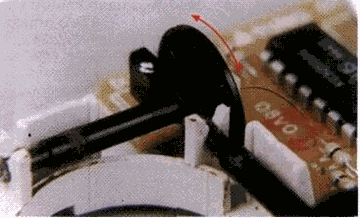
Discos de desplazamiento
El mouse es uno de los accesorios indispensables durante la operación diaria de la computadora. Su funcionamiento normal se altera con frecuencia debido a los residuos de polvo y otras sustancias que, se acumulan en sus diferentes partes, especialmente las móviles, se observan los discos correspondientes al desplazamiento del cursor, los cuales se ensucian y forman una capa que evita que el sistema del fotosensor trabaje correctamente.

Rodillos de desplazamiento
Para la limpieza, destape o desarme el mouse con mucho cuidado. Se observan los rodillos de desplazamiento de la esfera que también deben . Limpiarse con frecuencia. Estos almacenan el polvo convirtiéndolo en una sustancia pegajosa que impide el movimiento uniforme de los mismos.
La limpieza de los rodillos se puede hacer con un copito humedecido en alcohol isopropílico. Si la suciedad está muy dura o adherida a los rodillos, se puede remover con una cuchilla o un destornillador pequeño teniendo mucho cuidado de no rayar o desalinear dichos rodillos.
Leer más: http://www.monografias.com/trabajos30/mantenimiento-computador/mantenimiento-computador.shtml#ixzz2fBbMM7Ke
lunes, 16 de septiembre de 2013
Mantenimiento preventivo
Aquí se muestran vídeos de como realizar mantenimiento preventivo.
Son chavos realizando mantenimiento preventivo.
https://www.youtube.com/watch?v=kRTuT7e3mMk
https://www.youtube.com/watch?v=jGU-_HLobmY
limpieza básica a un computador de escritorio.
https://www.youtube.com/watch?v=xpGg33V5mDs
vídeos de mantenimiento.
https://www.youtube.com/watch?v=UecoB9ZTW3c
Son chavos realizando mantenimiento preventivo.
https://www.youtube.com/watch?v=kRTuT7e3mMk
https://www.youtube.com/watch?v=jGU-_HLobmY
limpieza básica a un computador de escritorio.
https://www.youtube.com/watch?v=xpGg33V5mDs
vídeos de mantenimiento.
https://www.youtube.com/watch?v=UecoB9ZTW3c
Revizar el buen funcionamiento de los componentes
Existen varios procesos que se deben realizar antes cíe iniciar un mantenimiento preventivo para determinar el correcto funcionamiento de los componentes. Estos son:
- Probar la unidad de disco flexible. Una forma práctica de realizar este proceso es tener un disco antivirus lo más actualizado posible y ejecutar el programa. Esto determina el buen funcionamiento de la unidad y a la vez. Se verifica que no haya virus en el sistema.
- Chequear el disco duro con el comando CHKDSK del DOS.
- Si se tiene multimedia instalada, puede probarse con un CD de música, esto determina que los altavoces y la unidad estén bien.
- Realice una prueba a todos los periféricos instalados. Es mejor demorarse un poco para determinar el funcionamiento correcto de la computadora y sus periféricos antes de empezar a desarmar el equipo.
- Debemos ser precavidos con el manejo de los tornillos del sistema en el momento de desarmarlo. Los tornillos no están diseñados para todos los puntos. Es muy importante diferenciar bien los que son cortos de los medianos y de los largos. Por ejemplo, si se utiliza un tornillo largo para montar el disco duro, se corre el riesgo de dañar la tarjeta interna del mismo. Escoja la mejormetodología según sea su habilidad en este campo:
Algunos almacenan lodos los tomillos en un solo lugar, otros los clasifican y otros los ordenan según se va desarmando para luego formarlos en orden contrario en el momento de armar el equipo.
- El objetivo primordial de un mantenimiento no es desarmar y armar, sino de limpiar, lubricar y calibrar los dispositivos. Elementos como el polvo son demasiado nocivos para cualquier componente electrónico, en especial si se trata de elementos con movimiento tales como los motores de la unidad de disco, el ventilador, etc.
- Todas estas precauciones son importantes para garantizar que el sistema de cómputo al que se le realizará.
Como realizar mantenimiento preventivo a la PC
.....
El interior del PC. Para retirar el polvo te recomendamos utilizar un aparato soplador que sea capaz de lanzar un chorro de aire. Si utilizas una aspiradora tienes que utilizar una brocha o pincel para ayudar en la remoción de grumos (combinación de polvo y grasa o polvo y humedad) teniendo precaución en el movimiento de los mismos para no dañar componentes o aflojar cables. Con el soplador inyecta aire POR TODOS LOS SECTORES. La fuente de energía de la computadora retiene la mayor cantidad de polvo por lo que hay que soplar por sus rejillas y por la cavidad del extractor del aire. Abre la ventana del floppy e introduce aire por ahí.
Hay que revisar los conectores internos del PC (puntos en donde se enchufan cables), para asegurarse que no están flojos. Igual procedimiento es aplicable a las placas y módulos de memoria RAM (los malos contactos pueden producir BLOQUEOS y RESETEO del PC).
.....
El monitor. Le puedes inyectar aire por sus rejillas sin abrirlo, pues la energía residual que conserva después de apagado lo hace peligroso. Este debería destaparse solo en caso de necesitar reparación.
.....
El teclado. Voltéalo boca abajo e inyecta aire entre sus teclas para retirar el polvo y cuerpos extraños. No es necesario retirar las tapas de las teclas del PC para lavarlas, su reposición genera bastantes fallas mecánicas (se pueden limpiar pasando entre ellas un pañuelo humedecido con jabón líquido).
.....
Las impresoras. Tienen diferentes tratamientos según su tecnología. Las de matriz de puntos requieren más atención (debido a su mayor porcentaje de trabajo mecánico que genera fricción, calor y polvillo ). A estas hay que destaparlas para soplar en su interior dado que recogen bastante polvo y partículas de papel. Luego hay que limpiar con varsol o disolvente el riel o eje por donde se desliza la cabeza impresora, para retirar la grasa vieja. Lubrica el eje con aceite grueso, como el que se utiliza en los motores de los automóviles. El cabezal de impresión puede retirarse para colocarlo boca abajo con la boquilla de las agujas sumergidas en alcohol isopropílico a fin de disolver la tinta compactada. La boquilla debe ser lubricada por debajo para minimizar la fricción de las agujas en dicha área.
.....
En las impresoras de inyección de tinta o burbuja, el mantenimiento es simple, se limita a: conservar lubricado el eje por donde se desliza el soporte de los cartuchos de tinta, retirar la grasa vieja en los rieles que soportan el deslizamiento de la cabeza y asegurarse de que la banda censora de movimiento del cabezal, esta limpia de grasa o tinta. En algunas puede ser necesario limpiar con alcohol los RODILLOS DE CAUCHO que arrastran el papel puesto que se vuelven lisos a causa de la acumulación de las partículas de papel en su superficie.
.....
El mouse (ratón). Abre la tapa inferior del mouse y examina los ejes que entran en contacto con la esfera. Si están sucios (normalmente con un anillo de partículas de polvo y grasa) límpialos con un pañuelo (o tela que no suelte pelusas) humedecido en alcohol o jabón líquido.
.....
La unidad de disquete. Para limpiar los cabezales del FLOPPY utiliza un disquete de limpieza para floppy. Si sospechas que un cuerpo extraño se ha quedado en su interior (como una etiqueta adhesiva, grapa, clip o resorte de un disquete) tienes que abrirlo para extraer el cuerpo extraño. Si se trata de un Floppy que trabaja en un ambiente polvoriento (a ras del piso por ejemplo), hay que abrirlo para limpiarlo y LUBRICARLO.
.....
La unidad óptica CD-ROM, CD-RW, DVD. Normalmente no se debe abrir salvo en los casos que mencionaremos más adelante. La bandeja debería limpiarse con un paño humedecido para retirar el polvo y suciedad a fin de disminuir la flotación de partículas cuando lee o escribe en un CD. Si el ambiente de trabajo es polvoriento (o cuando hace mucho tiempo la unidad no ha recibido mantenimiento), será necesario abrirla para LIMPIARLA y LUBRICARLA. La limpieza consiste en: LIMPIAR con cuidado el lente LÁSER (toma nota que está sostenido por un SOPORTE FLOTANTE muy delicado). Se puede limpiar con un palillo medicinal con algodón en la punta humedecido con alcohol. Esta operación es delicada y no debe hacerse si no se tiene un pulso firme ya que una fuerza indebida en el lente lo puede estropear. Los rieles por los que se desliza la bandeja deben lubricarse así como los piñones plásticos que están a la vista.
.....
Un capítulo aparte lo constituye el problema de mala lectura / grabación: si la unidad presentaba este problema antes del servicio de mantenimiento y después de efectuado este la anomalía continúa, las opciones son: 1. Que le hagas un LAVADO a la unidad láser (solo si tienes experiencia y habilidad para desarmarla, o como un ultimo recurso ante una unidad desahuciada), 2. Que reajustes el DIODO LÁSER para darle más ganancia a cambio de disminuir su tiempo de vida (también deberás saber como ubicarlo y como ajustar su potenciómetro = bases de electrónica de laboratorio).
La superficie exterior del PC y periféricos. Se recomienda utilizar una tela humedecida en jabón líquido (ya que los equipos de computo usualmente se ensucian por el polvo ambiental y el contacto con las manos de los operadores). No se recomiendan los disolventes o alcohol para limpiar cubiertas, carcasas o gabinetes de PC y periféricos por su acción abrasiva y disolvente.
.....
Los programas (Software). Considerando la devastadora acción de códigos malignos (virus, programas espía, publicitarios, pornográficos, etc.) es necesario revisar periódicamente el disco duro con herramientas anti virus y anti spyware. También es importante instalar un cortafuegos (firewall) para evitar el ataque de intrusos a través de los puertos abiertos en el PC. Estas herramientas las encontráis en nuestra Home page, sección 'Los imprescindibles downloads'.
Señales de falla física en el disco duro
Como sabemos que el aprender a identificar las señales de desperfecto físico de un disco duro lleva tiempo, aquí unas píldoras al respecto para que el aprendizaje sea mas rápido. Un disco duro usualmente tiene una falla física cuando:
1.Se oye un ruido metálico continuo proveniente de su interior, lo que equivale a que los cabezales de lector de escritura han aterrizado sobre las superficies de los platos.
2. Se oye una especie de tap, tap rápido y seguido, equivalente al recorrido que los cabezales hacen por leer las pistas de afuera hacia adentro de las superficies de los platos. El BIOS lanza el mensaje "error leyendo el driver C". La causa: la sustancia magnética que retiene los datos se esta degradando.
El problema podría solucionarse con el PARTICIONAMIENTO y FORMATO DEL DISCO . Si no es posible hacerlo, el disco está perdido. .....
3. El disco arranca a veces. Algo está flojo en el disco: los tornillos de la placa electrónica o el cable de señales o el conector de alimentación eléctrica del disco.
4. El disco no gira y se calienta bastante. El circuito electrónico ha entrado en corto y a menos que se consiga una placa equivalente de reemplazo, no se podrá reparar.
5. Cuando huele a quemado por una colocación invertida del cable plano de señales.
No obstante estos puntos de guía, hay que tener en cuenta que un disco duro puede fallar por OTRAS CAUSAS:
El ingreso de un virus informático, el reseteo frecuente y abrupto que origina la segmentación de programas y el sistema operativo, el recalentamiento del PC por falta de ventilación, la vibración de la mesa o escritorio en donde se asienta el PC, una errónea instalación del software de control del computador (sistema operativo), una correa de señales floja, una fuente de energía defectuosa y la falta de espacio suficiente en el disco para trabajar con los programas de aplicación (ya que Windows necesita una cantidad de espacio libre en el disco para simular memoria en algunos momentos de su trabajo).
lunes, 2 de septiembre de 2013
Herramientas de mantenimiento preventivo y correctivo
Brocha Antiestática.
Esta es una de las herramientas más importantes porque permite retirar la suciedad que haya podido quedar dentro del CPU de una manera segura
|  |
Pulsera antiestática:
Ésta sirve para hacer la descarga de energía estática del cuerpo antes de tocar alguna pieza interna del CPU, ya sea un chip, microprocesador o una tarjeta, puesto que son muy delicadas y sensibles a cualquier daño físico.
|  |
Desarmadores de diferentes tamaños:
máquinas que requieren poca fuerza de apriete y que
generalmente son de diámetro pequeño.
|  |
Pinzas.
Un destornillador es una herramienta que se utiliza para apretar y aflojar tornillos y otros elementos de una pinza o pinzas es una máquina
-herramienta simple cuyos extremos se aproximan para sujetar algo. Funciona con el mecanismo de palancas simples, que pueden ser accionadas manualmente o con mecanismos hidráulicos, neumáticos o eléctricos. |  |
Alcohol Isopropílico:
Sirve para remover la grasa con facilidad, además tiene un secado demasiado rápido, lo cual ayuda a tener un trabajo muy eficiente y seguro.
|  |
Aspiradora:
Éste artículo sirve para extraer todo el polvo que se encuentre dentro del CPU al ponerlo de modo “soplar”.
|  |
Aire comprimido:
Su uso permite eliminar el polvo y las partículas acumuladas en los componentes electrónicos de la PC.
|  |
Borrador de migajón:
Principalmente es usado para limpiar los contactos de las tarjetas o memorias.
|  |
Toallas azules:
Su función es limpiar y remover la suciedad o polvo que se encuentre en las superficies plásticas que conforman la computadora.
|  |
El cautín:
es una herramienta eléctrica muy sencilla que posee un conjunto de elementos que al estar correctamente conectados van a generar en una barra de metal el calor suficiente para poder derretir los distintos metales (estaño, oro, etc.)
|  |
Suscribirse a:
Comentarios (Atom)